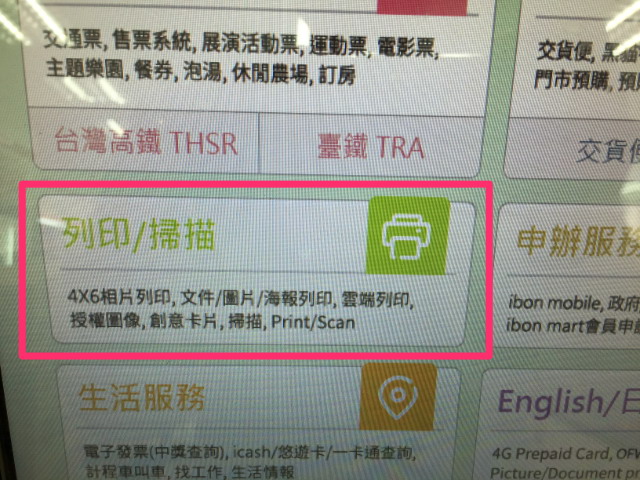
7-11 ibon 提供多種列印服務,包含照片、文件等,滿足你各種列印需求。本篇教學將詳細說明如何操作ibon列印服務,方便顧客完成不同文件需求。從選擇服務項目、檔案準備,到付款及領取文件,都將以簡單易懂的步驟引導你,快速上手。小技巧提醒:確認文件格式符合ibon支援的格式,並使用ibon App 預先傳輸文件,節省時間。透過這些步驟,你將輕鬆掌握7-11 ibon列印教學,享受便捷的列印服務。
這篇文章的實用建議如下(更多細節請繼續往下閱讀)
以下是根據文章內容提供的實用建議:
- 善用ibon App 預先傳輸檔案,節省列印時間: 如果你經常使用ibon列印文件,建議你下載並使用ibon App,將要列印的檔案預先傳輸至ibon雲端。這樣一來,你到7-11門市後只需選擇雲端列印,即可快速完成列印,無需再插入記憶卡或USB傳輸檔案,省時又方便。
- 留意ibon提供的紙張尺寸和顏色選擇: ibon提供多種紙張尺寸和顏色選擇,你可以根據需求進行調整。例如,若要列印照片,你可以選擇照片紙或光面紙,以獲得更好的印刷效果。而若要列印文件,則可以選擇普通紙或再生紙,以節省成本。
- 遇到問題時,可諮詢ibon機台旁的店員: 使用ibon列印服務過程中,如果有任何問題或操作上的困難,你可以隨時諮詢ibon機台旁的店員。店員會提供你專業的指導和協助,確保你順利完成列印作業。
可以參考 如何透過7-11店到店寄送包裹?完整教學與必學秘訣
如何使用ibon的檔案列印服務
想要使用ibon列印服務,首先需要準備好要列印的檔案。檔案格式需符合ibon支援的格式,例如常見的PDF、Word、Excel、圖片等。您需要將檔案儲存在電腦、手機或隨身碟中,以便於傳輸至ibon機台。接下來,我們將逐步說明如何使用ibon的檔案列印服務:
1. 選擇服務項目
- 進入ibon機台:找到7-11門市內的ibon機台,並觸碰螢幕。
- 選擇列印服務:選取「列印服務」選項,並根據需求選擇「文件列印」。
- 選擇列印方式:選擇「檔案列印」選項,並依照系統指示操作。
2. 檔案傳輸
您可以透過兩種方式將檔案傳輸至ibon機台:
- 插入記憶卡或USB:將儲存檔案的記憶卡或USB插入ibon機台上的插槽,並依照螢幕上的指示操作。
- 使用ibon App:下載並安裝ibon App,並將檔案上傳至App內,選擇「檔案列印」,並依照系統指示操作。
3. 確認列印內容
在傳輸檔案完成後,ibon機台會顯示預覽畫面,請仔細確認列印內容、數量及尺寸等資訊。如果有任何錯誤,可以透過螢幕上的功能進行修改。確認無誤後,請按下「確認」鍵。
4. 付款
確認列印內容後,您需要選擇付款方式,可以使用現金或信用卡付款。付款完成後,ibon機台會開始列印您的文件。請耐心等待,並留意列印編號。
5. 領取文件
列印完成後,ibon機台會顯示列印完成訊息,並提供列印編號。請記住您的列印編號,並前往ibon機台旁的列印區領取文件。使用您的列印編號領取文件,即可完成檔案列印。
小提醒:
- ibon提供多種紙張尺寸和顏色選擇,您可以根據需求進行調整。
- 建議您在列印前先確認檔案格式是否符合ibon支援的格式,避免列印失敗。
- 如果遇到任何問題,您可以諮詢ibon機台旁的店員。
使用ibon的檔案列印服務,您只需簡單幾個步驟,就能輕鬆完成文件列印。希望本篇教學能幫助您更便捷地使用ibon服務,讓您的生活更輕鬆!
如何使用ibon的雲端列印服務
除了檔案列印外,ibon也提供方便快捷的雲端列印服務,讓您可以隨時隨地將文件傳輸至ibon機台進行列印。以下步驟詳細說明如何使用ibon的雲端列印服務:
1. 準備文件
首先,您需要將要列印的文件儲存在您的電腦、手機或雲端空間中,例如Google Drive、Dropbox、OneDrive等。
2. 選擇列印方式
在ibon機台的主頁面上,選擇「列印服務」,然後選擇「雲端列印」。
3. 輸入ibon專屬網址或掃描行動條碼
ibon機台會顯示一個專屬網址或行動條碼,您可以透過以下方式傳輸文件:
- 輸入ibon專屬網址: 使用電腦或手機瀏覽器輸入ibon專屬網址,然後按照網站指示上傳文件。
- 掃描行動條碼: 使用手機掃描ibon機台顯示的行動條碼,然後按照手機APP指示上傳文件。
4. 選擇列印設定
上傳文件後,您需要選擇列印設定,例如文件格式、紙張尺寸、顏色等。ibon提供了多種設定選項,您可以根據您的需求進行調整。
5. 驗證列印內容並付款
確認列印內容無誤後,您需要選擇付款方式,可以使用現金或信用卡進行付款。
6. 領取列印文件
完成付款後,ibon機台會顯示列印完成訊息,並提供列印編號。您可以根據列印編號,在ibon機台旁的列印區領取文件。
小技巧:
- 您可以使用ibon App預先將文件傳輸至ibon雲端,方便快速列印。
- 建議您在傳輸文件前確認文件格式是否符合ibon支援的格式,避免列印失敗。
ibon雲端列印服務讓您能夠隨時隨地進行列印,非常方便快捷。如果您需要列印的文件較多,或者需要在不同時間地點進行列印,ibon雲端列印服務是您的最佳選擇。
ibon檔案列印與雲端列印方式比較
ibon提供的檔案列印和雲端列印各有優缺點,選擇哪種方式取決於您的需求和便利性。
檔案列印
優點:
缺點:
雲端列印
優點:
缺點:
以下列舉檔案列印和雲端列印的實務操作步驟,讓您更清楚瞭解兩者的差異:
1. 檔案列印步驟:
2. 雲端列印步驟:
總結:
檔案列印適合需要立即列印且不需網路連線的人,而雲端列印則適合需要隨時隨地列印且有網路連線的人。您可以根據自己的需求和便利性,選擇最適合的列印方式。
| 項目 | 檔案列印 | 雲端列印 |
|---|---|---|
| 優點 |
|
|
| 缺點 |
|
|
| 實務操作步驟 |
|
|
| 總結 | 檔案列印適合需要立即列印且不需網路連線的人,而雲端列印則適合需要隨時隨地列印且有網路連線的人。您可以根據自己的需求和便利性,選擇最適合的列印方式。 | |
ibon列印服務常見問題解答
使用ibon列印服務時,你可能會遇到一些常見的問題,以下整理了幾個常見問題和解答,幫助你更順利地使用ibon列印:
檔案格式問題
ibon支援哪些檔案格式? ibon支援的檔案格式包含常見的圖片格式,如jpg、jpeg、png、bmp,文件格式包含pdf、doc、docx、xls、xlsx、ppt、pptx等,以及部分特殊格式,如txt、rtf、html等。具體支援的格式可在ibon機台上的說明頁面查詢。
我的檔案格式不支援,怎麼辦? 如果你的檔案格式不支援,你可以嘗試以下解決方法:
轉換檔案格式: 使用線上轉檔工具將檔案轉換為ibon支援的格式。
列印成圖片: 將文件內容截圖或轉成圖片格式再進行列印。
使用其他列印方式: 考慮使用其他列印服務,如雲端列印平台或電腦列印。
檔案傳輸問題
如何將檔案傳輸到ibon機台? 檔案傳輸方式取決於你選擇的列印方式:
檔案列印: 使用記憶卡或USB傳輸檔案到ibon機台。
雲端列印: 使用ibon App或網頁將檔案上傳至ibon雲端,再透過ibon機台上的專屬網址或行動條碼掃描下載檔案。
檔案傳輸失敗,怎麼辦? 如果檔案傳輸失敗,請確認以下事項:
檔案容量: 確保檔案容量未超過ibon機台的容量限制。
檔案類型: 檢查檔案是否為ibon支援的格式。
設備連接: 確保記憶卡或USB已正確連接至ibon機台。
網路連線: 確保網路連線穩定,才能順利傳輸檔案。
其他常見問題
ibon列印費用如何計算? ibon列印費用依文件尺寸、紙張種類、顏色等因素而有所不同。詳細費用資訊可在ibon機台上的說明頁面查詢。
如何修改列印設定? 在選擇列印服務後,ibon機台會提供修改列印設定的選項,例如紙張尺寸、顏色、方向等。
如何取消列印? 如果需要取消列印,請在確認列印內容後,點選ibon機台上的「取消」按鈕。
ibon列印服務的服務時間? ibon列印服務一般來說全天候提供,但可能會因門市營業時間而有所不同,建議事先確認門市營業時間。
尋找幫助
ibon機台上的說明頁面: ibon機台的說明頁面提供詳細的操作說明和常見問題解答。
7-11客服電話: 撥打7-11客服電話諮詢相關問題。
ibon官網或APP: ibon官網或APP提供ibon列印服務相關資訊和常見問題解答。
希望以上資訊能幫助你解決常見的ibon列印問題。
7-11 ibon列印教學結論
透過這篇7-11 ibon列印教學,你已經掌握了操作ibon列印服務的基本技巧,無論是檔案列印還是雲端列印,都能得心應手。從選擇服務項目、檔案準備、付款到領取文件,每個步驟都有清楚的說明,讓你可以輕鬆完成列印作業。
ibon提供多種服務,滿足各種列印需求,方便你隨時隨地完成文件列印。下次當你需要列印文件時,別忘了運用這篇7-11 ibon列印教學,輕鬆享受便捷的列印服務。
記住,隨時關注最新資訊,瞭解更多ibon提供的服務和優惠活動,讓你的生活更加便利!
7-11 ibon列印教學 常見問題快速FAQ
ibon 支援哪些檔案格式?
ibon 支援多種檔案格式,包括常見的圖片格式,如jpg、jpeg、png、bmp,文件格式包含pdf、doc、docx、xls、xlsx、ppt、pptx等,以及部分特殊格式,如txt、rtf、html等。具體支援的格式可在ibon 機台上的說明頁面查詢。
如何將檔案傳輸到ibon 機台?
檔案傳輸方式取決於您選擇的列印方式:檔案列印: 使用記憶卡或USB 傳輸檔案到ibon 機台。雲端列印: 使用ibon App 或網頁將檔案上傳至ibon 雲端,再透過ibon 機台上的專屬網址或行動條碼掃描下載檔案。
ibon 列印費用如何計算?
ibon 列印費用依文件尺寸、紙張種類、顏色等因素而有所不同。詳細費用資訊可在ibon 機台上的說明頁面查詢。